Submenus e Ligações Personalizadas
Submenus e Ligações Personalizadas
Submenus
Os submenus permitem agrupar páginas relacionadas sob um item principal, criando uma estrutura hierárquica. No site, o submenu aparece como um menu pendente (dropdown) quando o visitante passa o rato sobre o item principal.

Exemplo: "Escola" é o item principal e "Documentos" aparece como submenu
|
Passo |
Ação |
|
1 |
No ecrã de edição do menu, localize o item que pretende tornar submenu. |
|
2 |
Arraste-o ligeiramente para a direita, por baixo do item principal. |
|
3 |
Clique em Guardar menu. |
|
DICA Exemplo de estrutura para um site escolar: Escola (item principal) → Sobre a Escola, História, Documentos (submenus). Projetos (item principal) → Eco-Escolas, Desporto Escolar (submenus). |
Ligações Personalizadas
Permitem adicionar ao menu hiperligações para endereços externos, por exemplo, o portal da escola, o Place, a DRE ou outros sites relevantes.
|
Passo |
Ação |
|
1 |
No painel esquerdo do ecrã de menus, abra a secção Ligações personalizadas. |
|
2 |
No campo URL, escreva o endereço completo. |
|
3 |
No campo Texto da ligação, escreva o nome que aparecerá no menu. |
|
4 |
Clique em "Adicionar ao menu". |
|
5 |
Se pretender, arraste-o para baixo de outro item para o tornar submenu. |
|
6 |
Clique em Guardar menu. |
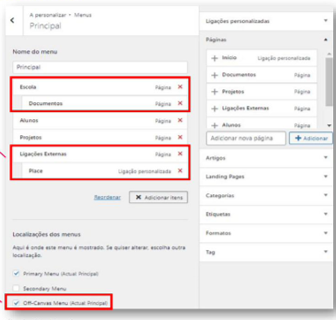
Estrutura completa do menu: submenus, ligações personalizadas e localizações
|
NOTA Se pretender que uma ligação externa abra num novo separador, clique na seta do item no menu e ative "Abrir ligação numa nova janela/separador". |
|
ERRO FREQUENTE Após adicionar ou reorganizar itens, é fácil esquecer de clicar em "Guardar menu". Se sair da página sem guardar, todas as alterações serão perdidas. |