Shared Files — Documentos para Download
Shared Files — Documentos para Download
O plugin Shared Files permite publicar documentos (PDF, Word, Excel...) para os visitantes fazerem download. É diferente da Biblioteca de Multimédia: esta guarda ficheiros para uso interno; o Shared Files cria uma lista visível e descarregável pelos visitantes.
|
NOTA Exemplo de uso: numa página "Documentos", pode listar o Projeto Educativo, o Regulamento Interno e o Plano TIC para download, com campo de pesquisa integrado. |
Adicionar um Ficheiro
Caminho: Shared Files > Add New File
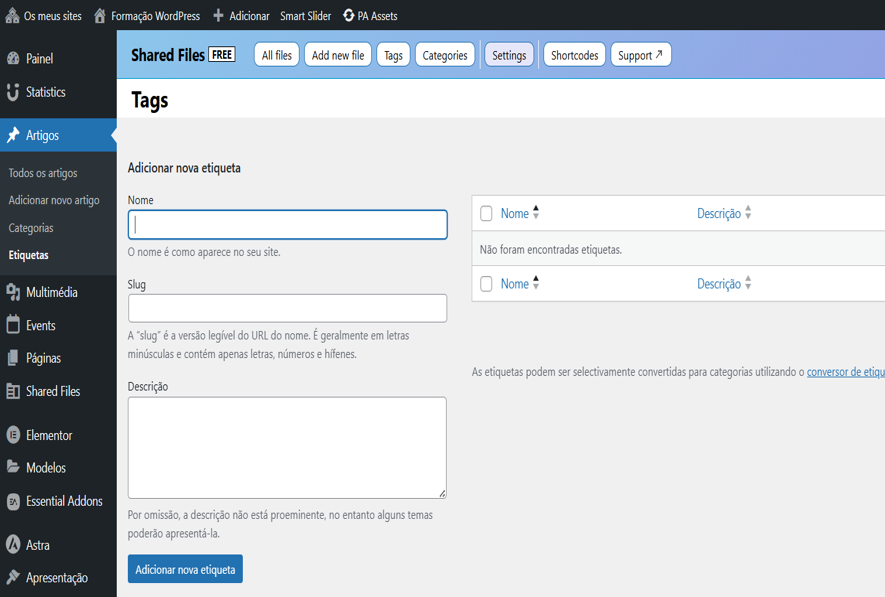
Interface principal do plugin Shared Files — lista de ficheiros
|
Passo |
Ação |
|
1 |
Clique em Shared Files no menu lateral e depois em Add New File. |
|
2 |
No campo de título, escreva o nome do documento como quer que apareça para os visitantes. |
|
3 |
Em File Info, clique em Escolher ficheiro e selecione o documento a carregar (máx. 54 MB). |
|
4 |
Em Filename, simplifique o nome técnico do ficheiro (sem espaços, sem acentos). |
|
5 |
Clique em Publicar. |
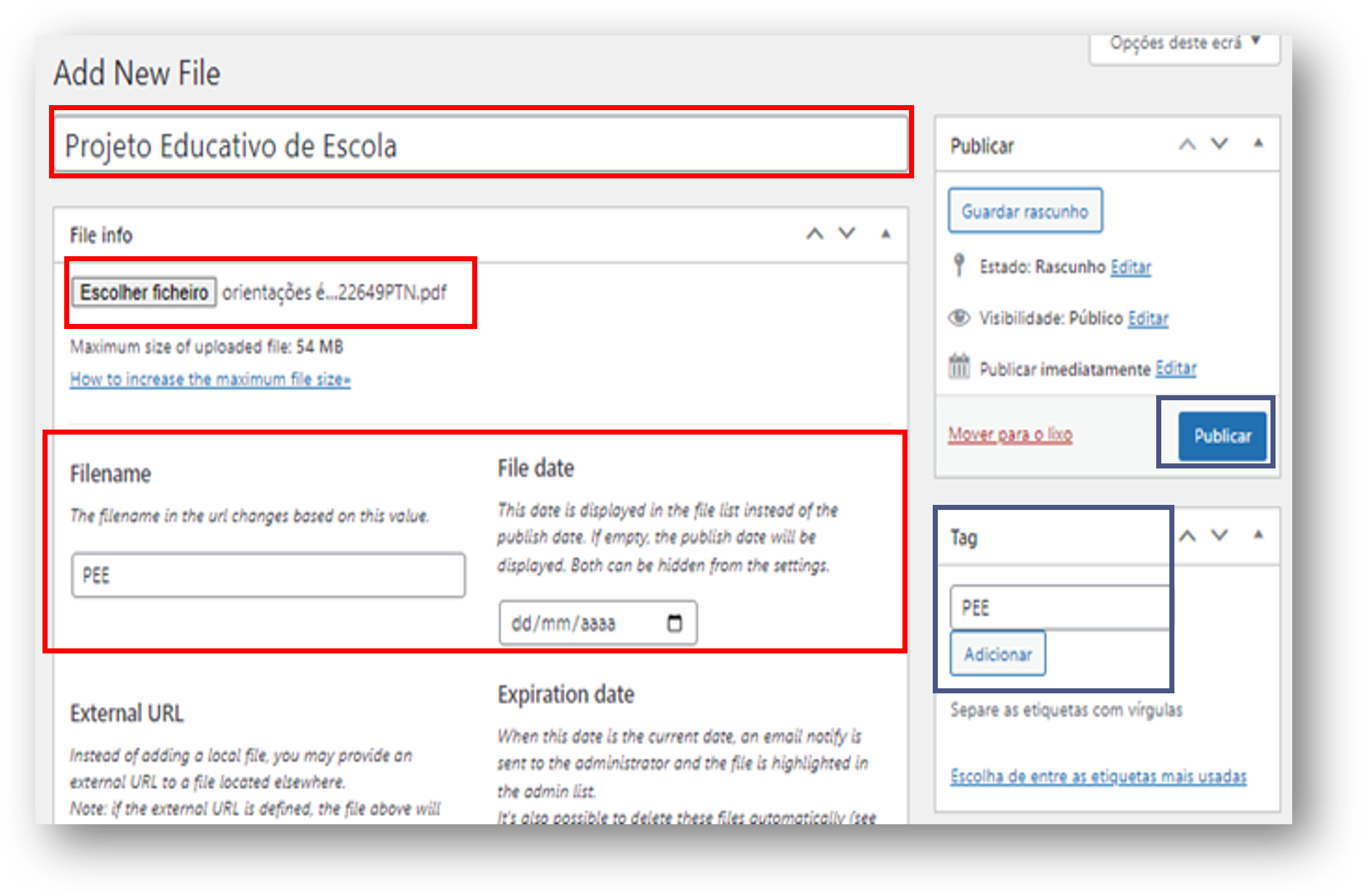
Formulário para adicionar um novo ficheiro no Shared Files
Publicar os Ficheiros Numa Página
|
Shortcode |
O que mostra |
Quando usar |
|
[shared_files] |
Lista todos os ficheiros com campo de pesquisa integrado. |
Página "Documentos" geral |
|
[shared_files_simple] |
Lista simplificada, sem campo de pesquisa. |
Página com poucos ficheiros |
|
[shared_files file_upload=1] |
Lista com botão de upload pelos próprios visitantes. |
Partilha interna entre professores |
|
Passo |
Ação |
|
1 |
Aceda à Página onde quer mostrar os documentos e clique em Editar. |
|
2 |
Adicione um bloco do tipo Shortcode (Gutenberg) ou o widget Shortcode (Elementor). |
|
3 |
Escreva o shortcode [shared_files] dentro do bloco. |
|
4 |
Clique em Atualizar ou Publicar. |
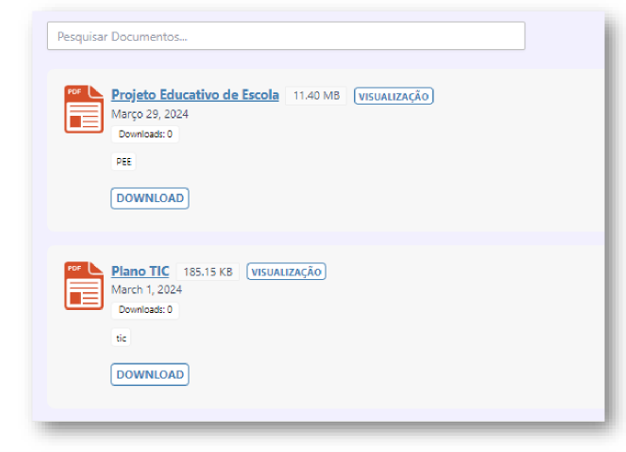
Resultado do shortcode [shared_files] — lista de ficheiros para download
|
DICA Para mostrar apenas ficheiros de uma categoria específica, use: [shared_files category="nome-categoria"]. Pode usar o shortcode em qualquer Página ou Artigo. |