Apresentar Artigos no Site
Apresentar Artigos no Site
Depois de criar os artigos, é necessário decidir como os apresentar aos visitantes. Existem duas opções:
|
Aspeto |
Opção A — Página de Blog |
Opção B — Post Grid por Categoria |
|
Como funciona |
Página de Blog automática — todos os artigos por data |
Blocos Post/Post Grid filtrados por categoria |
|
Configuração |
Opções > Leitura |
Editor de Páginas (Gutenberg ou Elementor) |
|
Organização |
Todos os artigos numa única página |
Cada página mostra só a sua categoria |
|
Exemplo de uso |
Página "Notícias" com todos os artigos do site |
Página "Projetos" → só artigos da categoria Projetos |
Opção A — Definir uma Página de Blog
|
Passo |
Ação |
|
1 |
Crie uma nova Página (ex: Notícias ou Blog). Deixe o conteúdo vazio e publique. |
|
2 |
Aceda a Opções > Leitura. |
|
3 |
Em "A sua página inicial mostra", selecione Uma página estática. |
|
4 |
Em "Página de artigos", selecione a página que acabou de criar. |
|
5 |
Clique em Guardar alterações. |
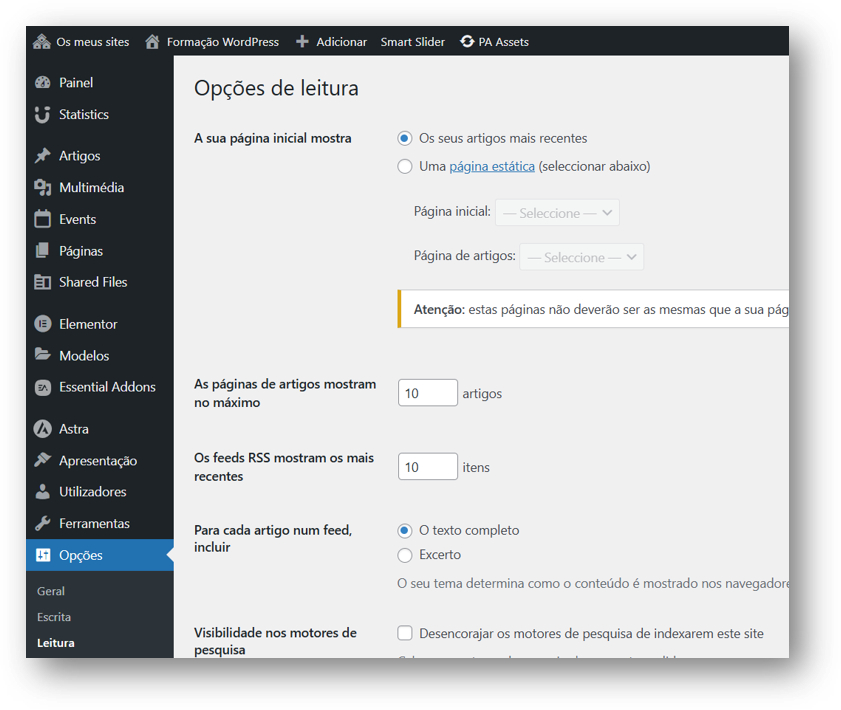
Opção A: configurar a Página de Artigos em Opções > Leitura
Opção B — Bloco Post Grid por Categoria
|
Passo |
Ação |
|
1 |
Numa Página existente (ex: Projetos), abra o editor e adicione um bloco Posts (Gutenberg) ou Post Grid (Elementor). |
|
2 |
Nas opções do bloco, selecione a categoria a filtrar. |
|
3 |
Guarde ou publique a página. |
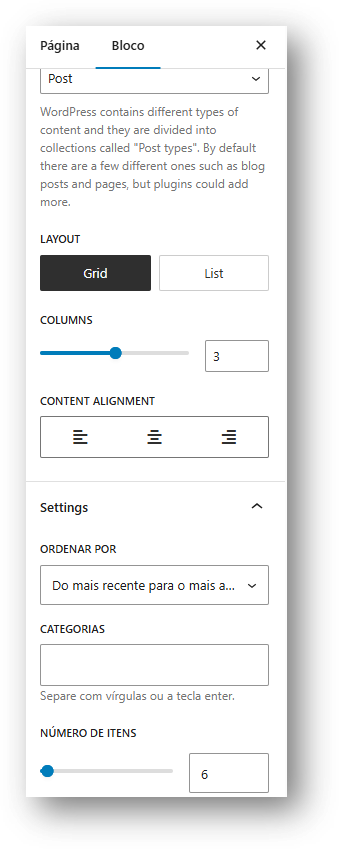
Opção B: bloco Post Grid filtrado por categoria
|
NOTA Pode usar as duas opções em simultâneo: uma Página de Blog com todos os artigos, e páginas temáticas com Post Grid filtrado por categoria. |