Criar Artigos
Criar Artigos
Os Artigos são para publicações regulares: notícias, eventos, atividades de turma, projetos. Têm data de publicação e são organizados por Categorias e Etiquetas.
Categorias e Etiquetas
|
Característica |
Categorias |
Etiquetas (Tags) |
|
Obrigatórias? |
Sim — todo o artigo precisa de pelo menos uma |
Não — são opcionais |
|
Estrutura |
Hierárquica (podem ter subcategorias) |
Plana — sem hierarquia |
|
Especificidade |
Temas principais e abrangentes |
Palavras-chave mais específicas |
|
Exemplos |
Notícias, Eventos, Projetos, Alunos |
Eco-Escolas, Visita de Estudo, 4.º Ano |
Como criar Categorias
Caminho: Artigos > Categorias (ou diretamente no editor do artigo, painel direito)
|
Passo |
Ação |
|
1 |
Aceda a Artigos > Categorias. |
|
2 |
No campo Nome, escreva o nome da categoria (ex: Notícias). |
|
3 |
Para subcategoria, selecione a Categoria superior (ex: Projetos → Eco-Escolas). |
|
4 |
Clique em Adicionar nova categoria. |
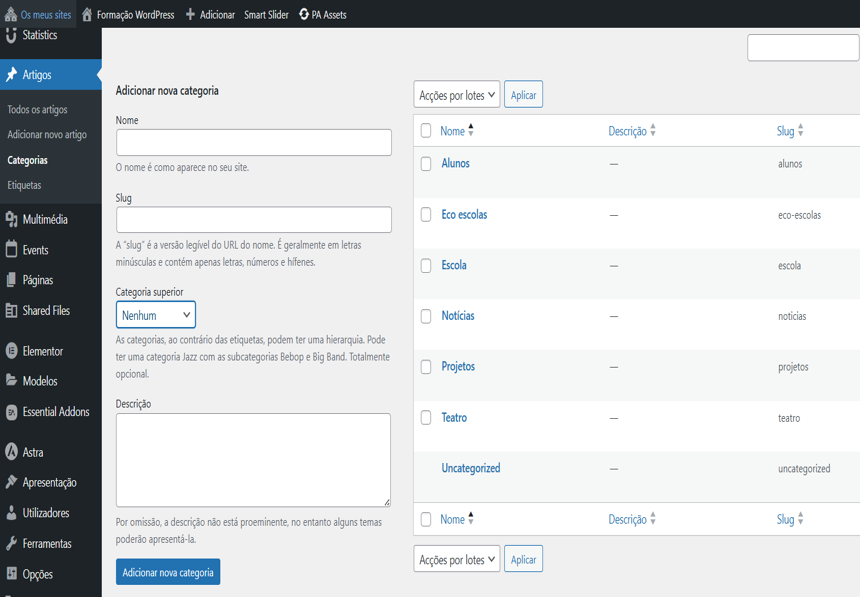
Adicionar nova categoria em Artigos > Categorias
|
DICA Use 3 a 5 etiquetas por artigo, de forma consistente. Decida por exemplo entre "eco-escolas" ou "Eco-Escolas" e use sempre o mesmo formato em todo o site. |
Publicar um Artigo
Caminho: Artigos > Adicionar novo artigo
|
Passo |
Ação |
|
1 |
Aceda a Artigos > Adicionar novo artigo. |
|
2 |
Escreva o título e adicione conteúdo com blocos Gutenberg (ou use Elementor para layout elaborado). |
|
3 |
No painel direito — separador Artigo — configure a Visibilidade, a data de publicação e o Autor. |
|
4 |
Configure as Categorias (obrigatório) e as Etiquetas (opcional). |
|
5 |
Defina a Imagem de destaque — é a miniatura que aparece nas listagens. |
|
6 |
Clique em Publicar. |
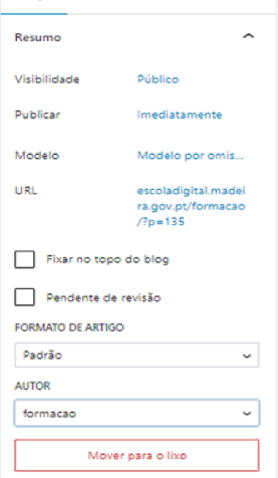
Opções do artigo no painel lateral direito
|
ATENÇÃO Nunca deixe artigos na categoria "Uncategorized". Atribua sempre uma categoria significativa. Pode renomear ou eliminar "Uncategorized" em Artigos > Categorias. |