Adicionar um Novo Utilizador
Adicionar um Novo Utilizador
Use este processo quando a pessoa ainda não tem conta na rede Escola Digital.
Caminho: Utilizadores > Adicionar novo
|
Campo |
O que preencher |
Notas |
|
Nome de utilizador (obrigatório) |
Um identificador único, sem espaços. Não pode ser alterado depois de criado. |
Use apenas letras, números, pontos ou underscores. Ex: joao.silva |
|
E-mail (obrigatório) |
O endereço de e-mail institucional da pessoa. |
O WordPress enviará um e-mail com o link de ativação. Confirme que está correto. |
|
Perfil/papel |
Selecione o perfil adequado à função da pessoa no site. |
Por defeito aparece "Subscritor" — lembre-se de o alterar conforme necessário. |
|
Passo |
Ação |
|
1 |
No menu lateral, clique em Utilizadores e depois em Adicionar novo. |
|
2 |
Preencha o campo Nome de utilizador com letras minúsculas, números, pontos ou underscores, sem espaços. |
|
3 |
Preencha o campo E-mail com o endereço institucional da pessoa. |
|
4 |
No campo Papel, selecione o perfil adequado na lista pendente. |
|
5 |
Clique em Adicionar novo utilizador. |
|
6 |
O novo utilizador aparece na lista e receberá um e-mail para definir a sua password. |
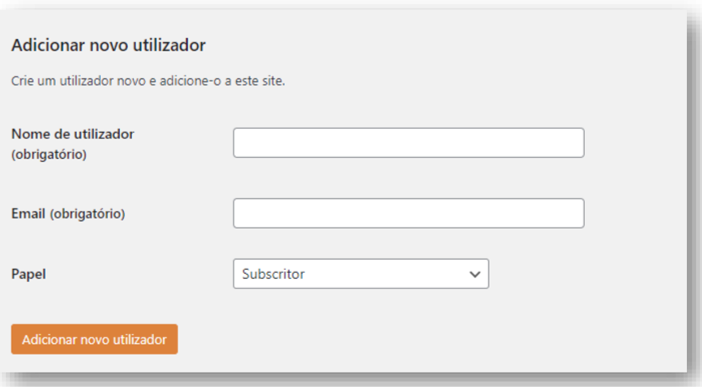
Formulário "Adicionar novo utilizador" com os campos obrigatórios
|
DICA Após criar a conta, confirme com a pessoa que recebeu o e-mail de ativação (pode estar na pasta de Spam). Se não chegar, aceda a Utilizadores > Todos os utilizadores > clique no nome da pessoa > Gestão de conta > Gerar nova password. |
|
ERRO FREQUENTE Tentou criar um utilizador com um e-mail que já existe na rede Escola Digital. O WordPress mostra a mensagem "Já existe um utilizador com este e-mail". Nesse caso, use o processo do passo “Adicionar utilizador existente”. |